Instalar IPTV en su Amazon Fire TV Stick (Aplicación Krooz TV)
Maximice el rendimiento de transmisión con StreamSmartersPro. Esta guía ha sido refinada para brindar velocidad, claridad y pasos prácticos para ayudarlo a configurar de manera rápida y confiable.

Amazon Store no aloja la aplicación Krooz TV. Por lo tanto, si la desea en su Fire TV Stick, deberá descargarla de forma lateral (sideload).
Para descargar cualquier aplicación en su dispositivo, debe tener habilitada o activada la opción Apps de fuentes desconocidas. Entonces, ocupémonos de esta parte primero antes de instalar la aplicación KroozTV en FireStick:
- En la pantalla de inicio de su FireStick, encontrará la barra de menú en la parte superior. En la barra de menú, seleccione Configuración.

- En Configuración, elija la opción Mi Fire TV.

- Cuando se muestre el siguiente conjunto de opciones en la siguiente pantalla, haga clic en Opciones para desarrolladores.

- Ahora, debe verificar si Apps de fuentes desconocidas está APAGADO o ENCENDIDO. Haga clic una vez si está APAGADO.

- Se muestra un mensaje de advertencia rápido. Para mantener Apps de fuentes desconocidas encendido, haga clic en Activar.

Con esto, ha configurado los ajustes de FireStick para permitir la instalación de la aplicación Krooz TV y otras aplicaciones de terceros. Siga los pasos a continuación:
Paso 1
Primero instalaremos la aplicación Downloader. Esta aplicación le ayudará a descargar IPTV Smarter en FireStick (porque las descargas del navegador no están permitidas).
Paso 2
Resalte la opción Buscar en la pantalla de inicio de FireStick. Escriba el nombre de la aplicación (que es Downloader). Haga clic en la opción Downloader cuando se muestre en los resultados de búsqueda. Elija el icono Downloader en la siguiente pantalla y descargue e instale la aplicación.

Paso 3
Ahora puede abrir la aplicación Downloader. Cuando ejecute esta aplicación por primera vez, aparecerá un conjunto de indicaciones. Descartelas hasta que vea la siguiente pantalla. En esta pantalla, debe hacer clic en el cuadro de texto URL en el lado derecho (asegúrese de que la opción Inicio en el menú de la izquierda esté seleccionada) donde dice ‘http://’.

Paso 4
Continúe y escriba el código corto de la aplicación Krooz: 504969
o escriba la siguiente ruta en esta ventana: https://t.ly/ItWHC
Teniendo en cuenta las letras mayúsculas y minúsculas tal como son.
Haga clic en IR.
Paso 5
Espere uno o dos minutos hasta que la aplicación Krooz TV se descargue en su dispositivo FireStick.

Paso 6
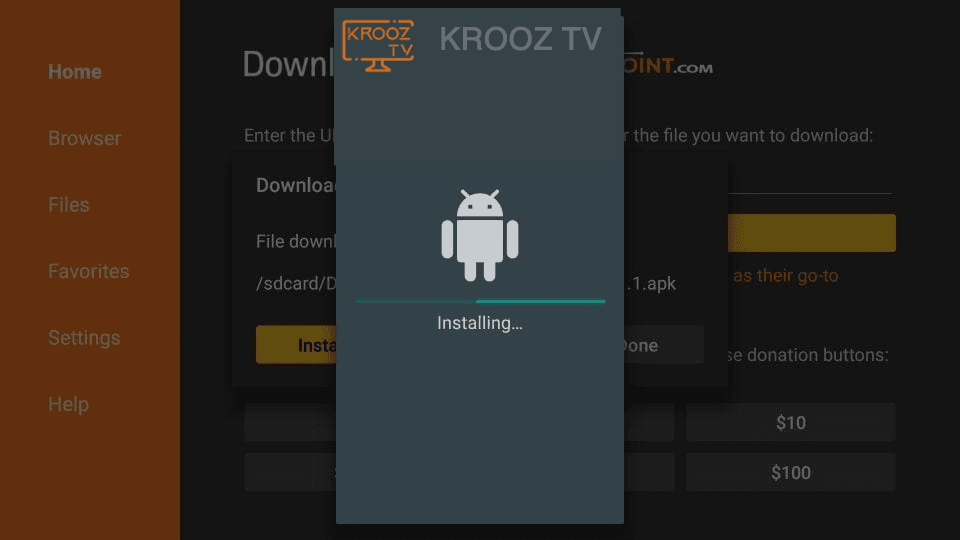
Cuando se complete la descarga, la aplicación Downloader ejecutará el archivo APK y comenzará la instalación. Haga clic en Instalar.

Paso 7
Espere a que finalice la instalación.

Paso 8
La instalación concluye con la notificación Aplicación instalada. Ahora puede optar por hacer clic en ABRIR y comenzar con la aplicación KROOZ TV. Recomiendo elegir LISTO para que primero pueda eliminar el archivo APK y ahorrar espacio en el almacenamiento de FireStick.

Paso 9
Si hizo clic en LISTO arriba, volverá a la interfaz de Downloader. Haga clic en Eliminar.

Paso 10
Nuevamente, haga clic en Eliminar.

¡Genial! Ahora tiene la aplicación KROOZ TV en FireStick. Cuando ejecute la aplicación KROOZ TV por primera vez, Términos de uso será la primera ventana. Desplácese hacia abajo y haga clic en Aceptar.
Puede agregar canales de IPTV a KROOZ TV: Ingrese su nombre de usuario y contraseña. EPG instalado automáticamente.