Installieren Sie IPTV auf Ihrem Amazon Fire TV Stick (Krooz TV App)
Maximieren Sie die Streaming-Leistung mit StreamSmartersPro. Dieser Leitfaden wurde für Geschwindigkeit, Klarheit und praktische Schritte verfeinert, um Ihnen bei der schnellen und zuverlässigen Einrichtung zu helfen.

Der Amazon Store hostet die Krooz TV-App nicht. Wenn Sie sie also auf Ihrem Fire TV Stick haben möchten, müssen Sie sie per Sideload installieren.
Um eine App auf Ihr Gerät per Sideload zu laden, muss die Option Apps aus unbekannten Quellen aktiviert oder eingeschaltet sein. Kümmern wir uns also zuerst um diesen Teil, bevor wir die KroozTV-App auf dem FireStick installieren:
- Auf dem Startbildschirm Ihres FireStick finden Sie oben die Menüleiste. Wählen Sie in der Menüleiste Einstellungen.

- Wählen Sie in den Einstellungen die Option Mein Fire TV.

- Wenn auf dem nächsten Bildschirm die folgenden Optionen angezeigt werden, klicken Sie auf Entwickleroptionen.

- Jetzt müssen Sie überprüfen, ob Apps aus unbekannten Quellen AUS oder EIN ist. Klicken Sie einmal darauf, wenn es AUS ist.

- Eine kurze Warnmeldung wird angezeigt. Um Apps aus unbekannten Quellen eingeschaltet zu lassen, klicken Sie auf Einschalten.

Damit haben Sie die FireStick-Einstellungen konfiguriert, um die Installation der Krooz TV-App und anderer Apps von Drittanbietern zuzulassen. Befolgen Sie die folgenden Schritte:
Schritt 1
Wir installieren zuerst die Downloader-App. Diese App hilft Ihnen beim Sideloading von IPTV Smarter auf den FireStick (da Browser-Downloads nicht zulässig sind).
Schritt 2
Markieren Sie die Option Suchen auf dem Startbildschirm des FireStick. Geben Sie den Namen der App ein (das ist Downloader). Klicken Sie auf die Option Downloader, wenn sie in den Suchergebnissen angezeigt wird. Wählen Sie auf dem folgenden Bildschirm das Symbol Downloader und laden Sie die App herunter und installieren Sie sie.

Schritt 3
Sie können jetzt die Downloader-App öffnen. Wenn Sie diese App zum ersten Mal ausführen, werden eine Reihe von Eingabeaufforderungen angezeigt. Schließen Sie diese, bis Sie den folgenden Bildschirm sehen. Auf diesem Bildschirm müssen Sie auf das URL-Textfeld auf der rechten Seite klicken (stellen Sie sicher, dass die Option Home im linken Menü ausgewählt ist), wo ‘http://’ steht.

Schritt 4
Geben Sie den Kurzcode der Krooz App ein: 504969
oder geben Sie den folgenden Pfad in dieses Fenster ein: https://t.ly/ItWHC
Berücksichtigen Sie Groß- und Kleinschreibung genau so, wie sie ist.
Klicken Sie auf LOS.
Schritt 5
Geben Sie ihm ein oder zwei Minuten, bis die Krooz TV-App auf Ihr FireStick-Gerät heruntergeladen ist.

Schritt 6
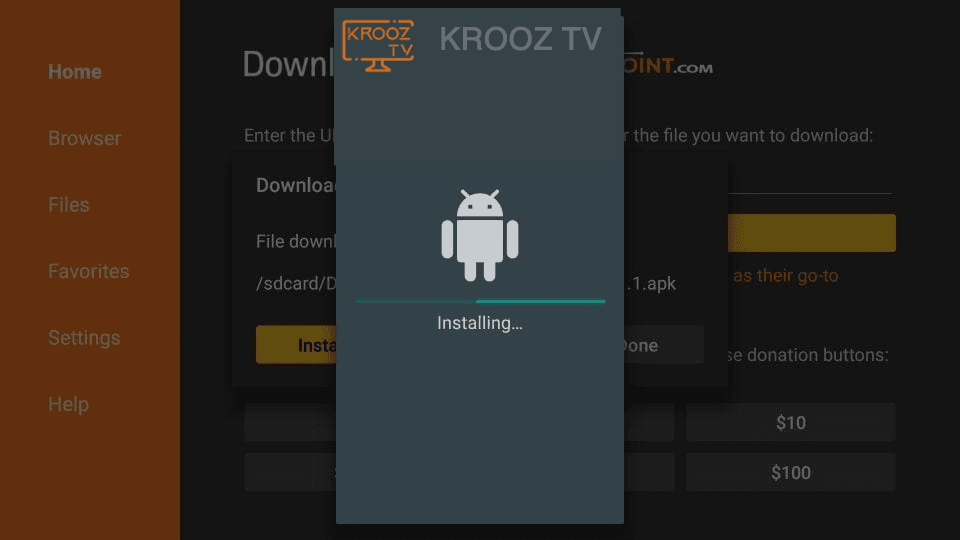
Wenn der Download abgeschlossen ist, führt die Downloader-App die APK-Datei aus und die Installation beginnt. Klicken Sie auf Installieren.

Schritt 7
Warten Sie, bis die Installation abgeschlossen ist.

Schritt 8
Die Installation wird mit der Benachrichtigung App installiert abgeschlossen. Sie können jetzt auf ÖFFNEN klicken und mit der KROOZ TV-App beginnen. Ich empfehle, FERTIG zu wählen, damit Sie zuerst die APK-Datei löschen und etwas Platz auf dem FireStick-Speicher sparen können.

Schritt 9
Wenn Sie oben auf FERTIG geklickt haben, kehren Sie zur Downloader-Oberfläche zurück. Klicken Sie auf Löschen.

Schritt 10
Klicken Sie erneut auf Löschen.

Großartig! Sie haben jetzt die KROOZ TV-App auf dem FireStick. Wenn Sie die KROOZ TV-App zum ersten Mal ausführen, sind die Nutzungsbedingungen das erste Fenster. Scrollen Sie nach unten und klicken Sie auf Akzeptieren.
Sie können IPTV-Kanäle zu KROOZ TV hinzufügen: Geben Sie Ihren Benutzernamen und Ihr Passwort ein. EPG automatisch installiert.